Difference between revisions of "TLPosWin Gestione Articoli"
TLWikiadmin (Talk | contribs) |
TLWikiadmin (Talk | contribs) |
||
| Line 2: | Line 2: | ||
==Categorie== | ==Categorie== | ||
| − | [[ | + | [[media:Elencocategorie.png|Immagine Elenco CAtegorie]] |
Possiamo qui' visualizzare, eliminare o modificare le categorie dei prodotti mediante le opzioni presenti in alto a sinistra. | Possiamo qui' visualizzare, eliminare o modificare le categorie dei prodotti mediante le opzioni presenti in alto a sinistra. | ||
Revision as of 17:11, 9 November 2017
Gli articoli vengono gestiti da questa sezione. Innanzi tutto attraverso una loro suddivisione in reparti, cioè categorie, di prodotti. All'interno di ogni categoria, si inseriranno/visualizzeranno gli articoli con tutti i loro dati.
Contents
Categorie
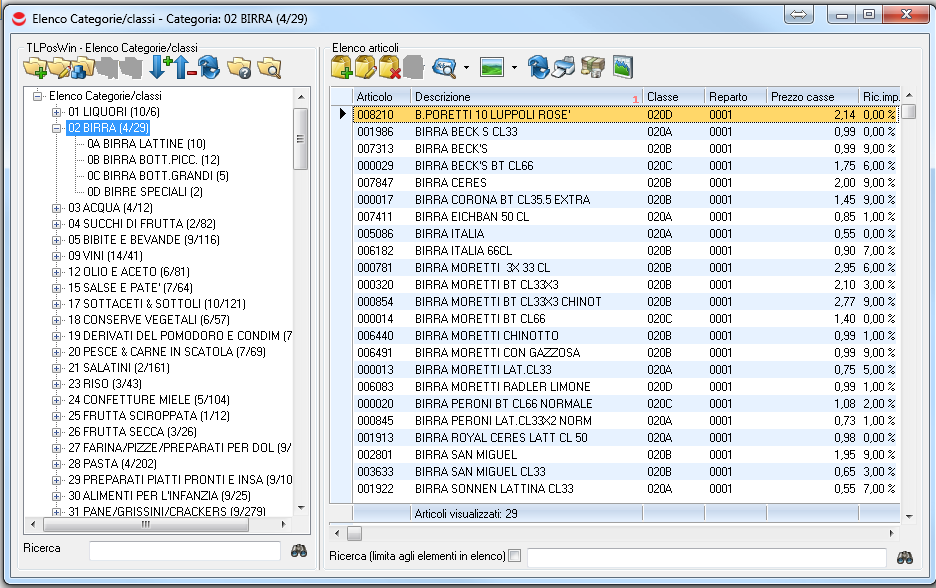
Immagine Elenco CAtegorie Possiamo qui' visualizzare, eliminare o modificare le categorie dei prodotti mediante le opzioni presenti in alto a sinistra.
Elenco articoli
Sulla destra compare invece la lista dei prodotti appartenenti ad una specifica categoria. Possiamo qui' aggiungere, cancellare o modificare un articolo, accedendo alla sezione Anagrafica.
Anagrafica
Tutte le caratteristiche degli articoli vengono riassunte in questa sezione. Oltre alla visualizzazione dei dati, è possibile inserirli e/o variarli, ed accedere ad aree specifiche che riguardano le caratteristiche del prodotto, come ad esempio accedere alla sezione fornitori cosi' come a quelle delle offerte ecc. E' composta dalle seguenti parti:
Anagrafica
Che contiene i dati descrittivi del prodotto, come il nome del prodotto, il suo codice EAN, la percentuale IVA applicata. Alcuni campi sono impostabili, altri sono solo di visualizzazione perchè provenienti da altre aree del programma come ad esempio il prezzo alle casse.
Fornitori
Con i dati relativi al fornitore dal quale ci si approvvigiona del prodotto. E' possibile da qui' aggiungere o eliminare un fornitore, cosi' come accedere all'anagrafica fornitore e quindi modificarne i dati se necessario.
Prezzi
Si imposta qui' il prezzo di vendita del prodotto. Si può inserire sia il ricarico in valore percentuale, ed in questo caso il prezzo di vendita sarà calcolato in base al suo valore, oppure si imposta direttamente il prezzo di vendita ed in questo caso sarà in maniera opposta calcolato il margine di vendita. Viene visualizzata sulla sinistra la storia dei prezzi. Si tiene traccia cioè delle variazioni del prezzo di vendita del prodotto.